

После установки iOS 27 некоторые пользователи могут столкнуться с нестабильной работой системы. Особенно это касается первых бета-версий: iPhone может быстрее разряжаться, нагреваться, приложения могут вылетать, а отдельные функции работать некорректно.
Если вы установили iOS 27 и хотите вернуться на стабильную iOS 26, сделать это можно через компьютер с помощью официального файла прошивки. Ниже разберём пошагово, как правильно выполнить откат.
Перед откатом нужно понимать главное: восстановление прошивки полностью стирает iPhone. Поэтому перед началом обязательно проверьте, есть ли у вас резервная копия.
Если у вас есть резервная копия, сделанная ещё на iOS 26, вы сможете восстановить данные после отката.
Если резервная копия была создана уже на iOS 27, восстановить её на iOS 26 не получится. Более новая версия iOS не подходит для восстановления на более старую систему.
Перед откатом лучше вручную сохранить всё важное:
• фото и видео
• заметки
• документы
• файлы из приложений
• данные мессенджеров
• резервную копию WhatsApp, если он используется
Telegram обычно хранит переписки в облаке, но другие приложения лучше проверить отдельно.
Перед восстановлением рекомендуется отключить функцию «Найти iPhone».
Для этого откройте:
Настройки — вверху нажмите ваше имя iCloud — перейдите в Локатор — затем Найти iPhone
После этого отключите тумблер «Найти iPhone» и введите пароль от Apple ID, если система его запросит.
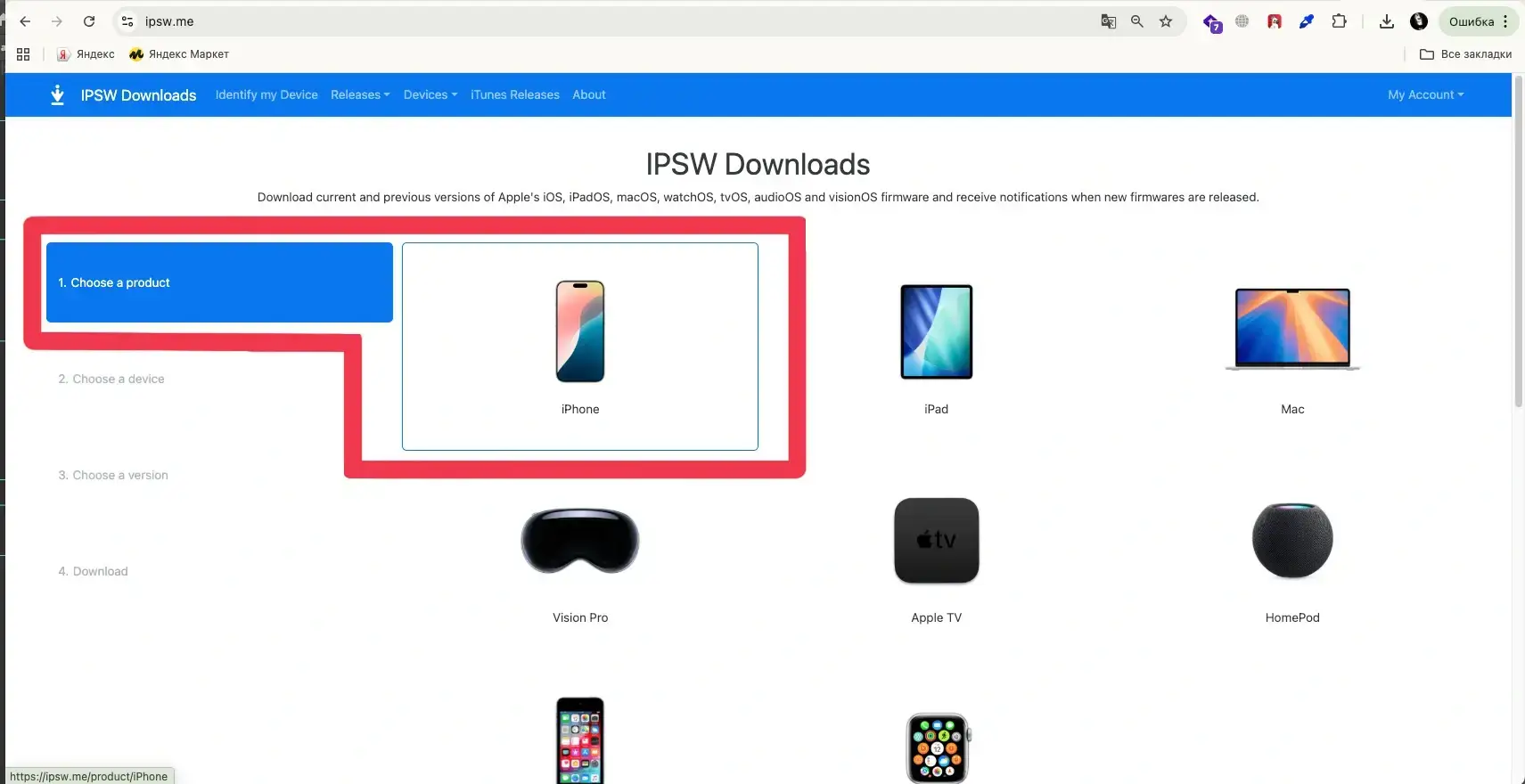
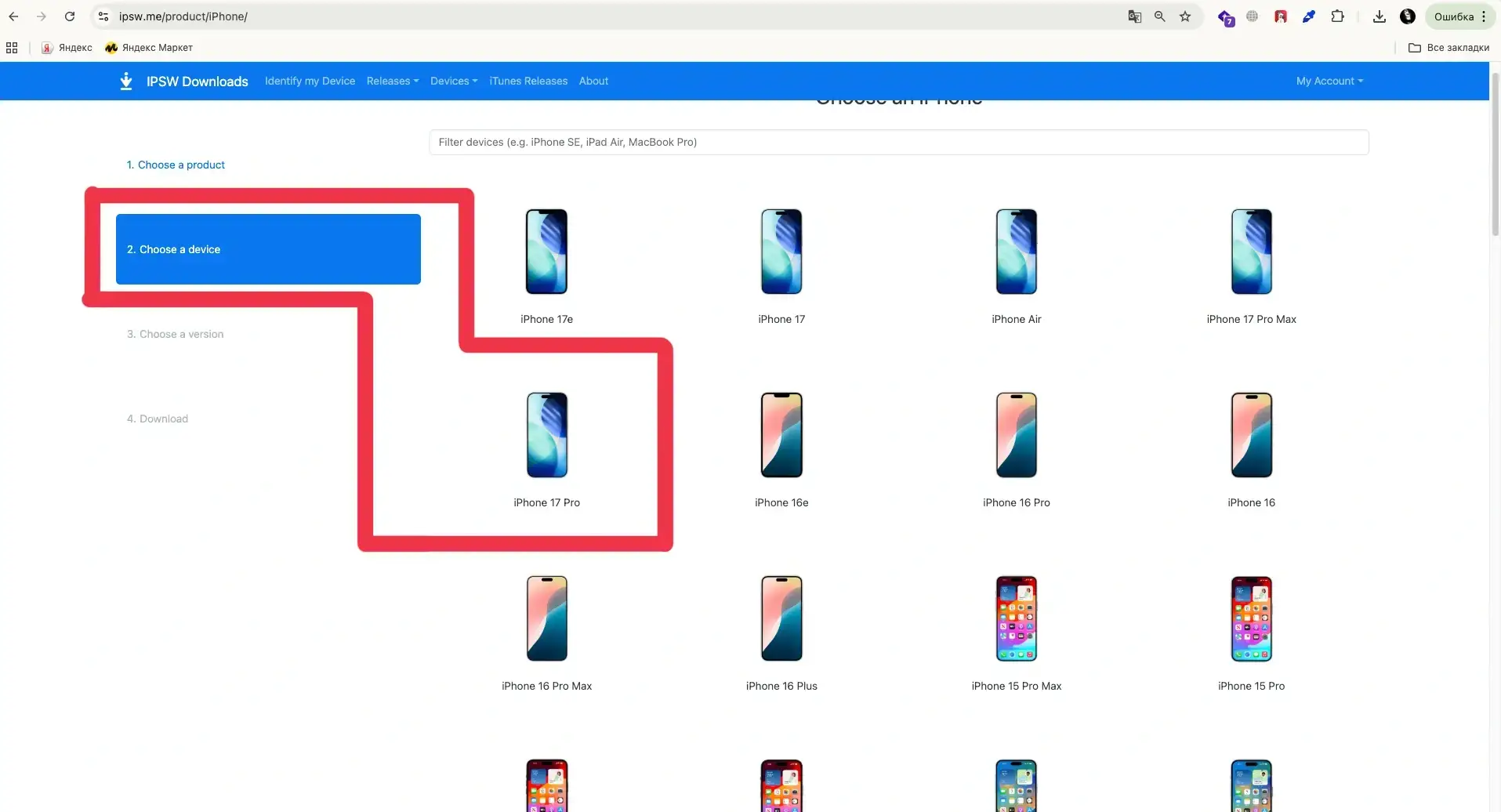
Теперь нужно скачать файл прошивки iOS 26 для вашей модели iPhone.
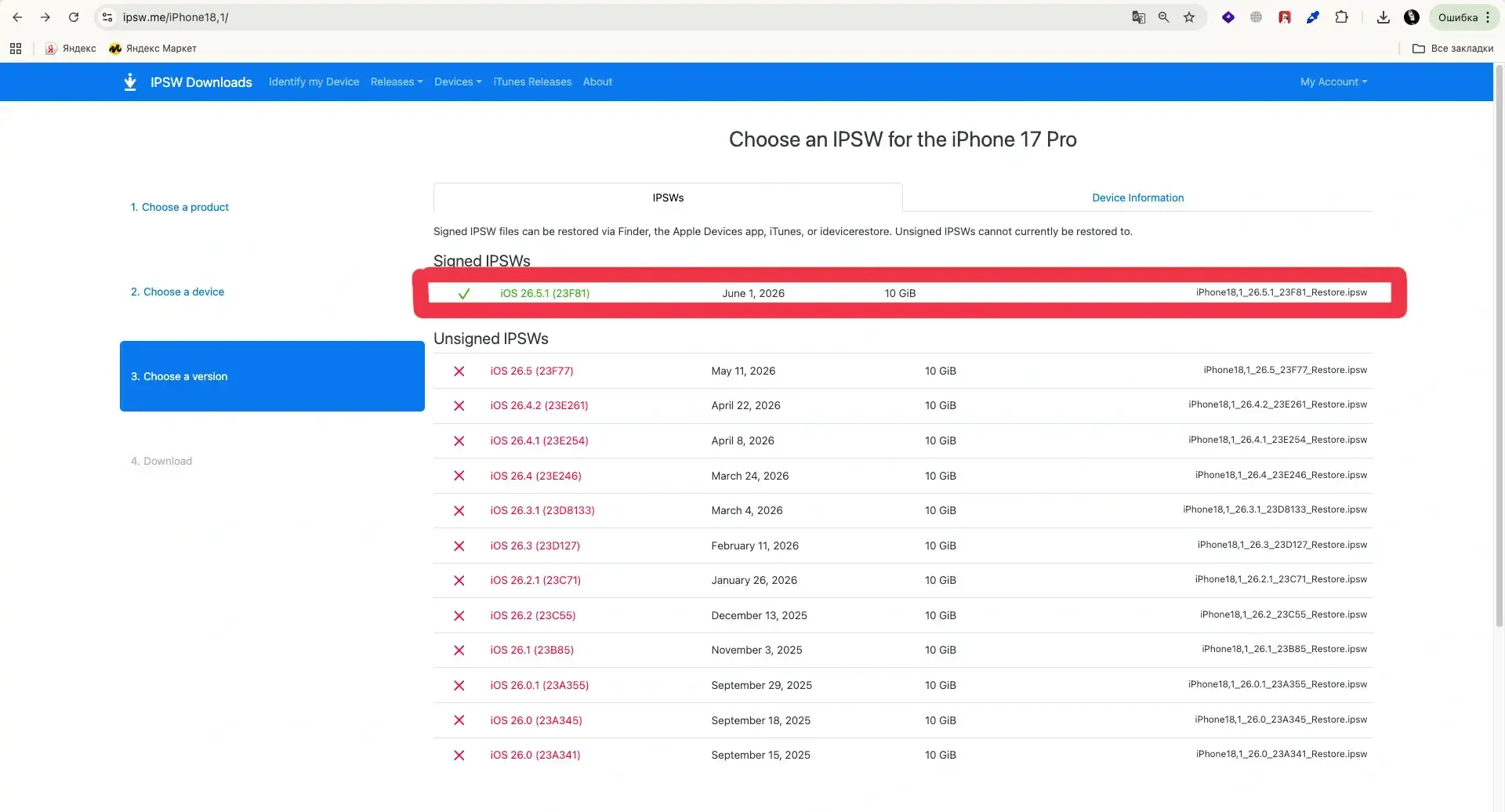
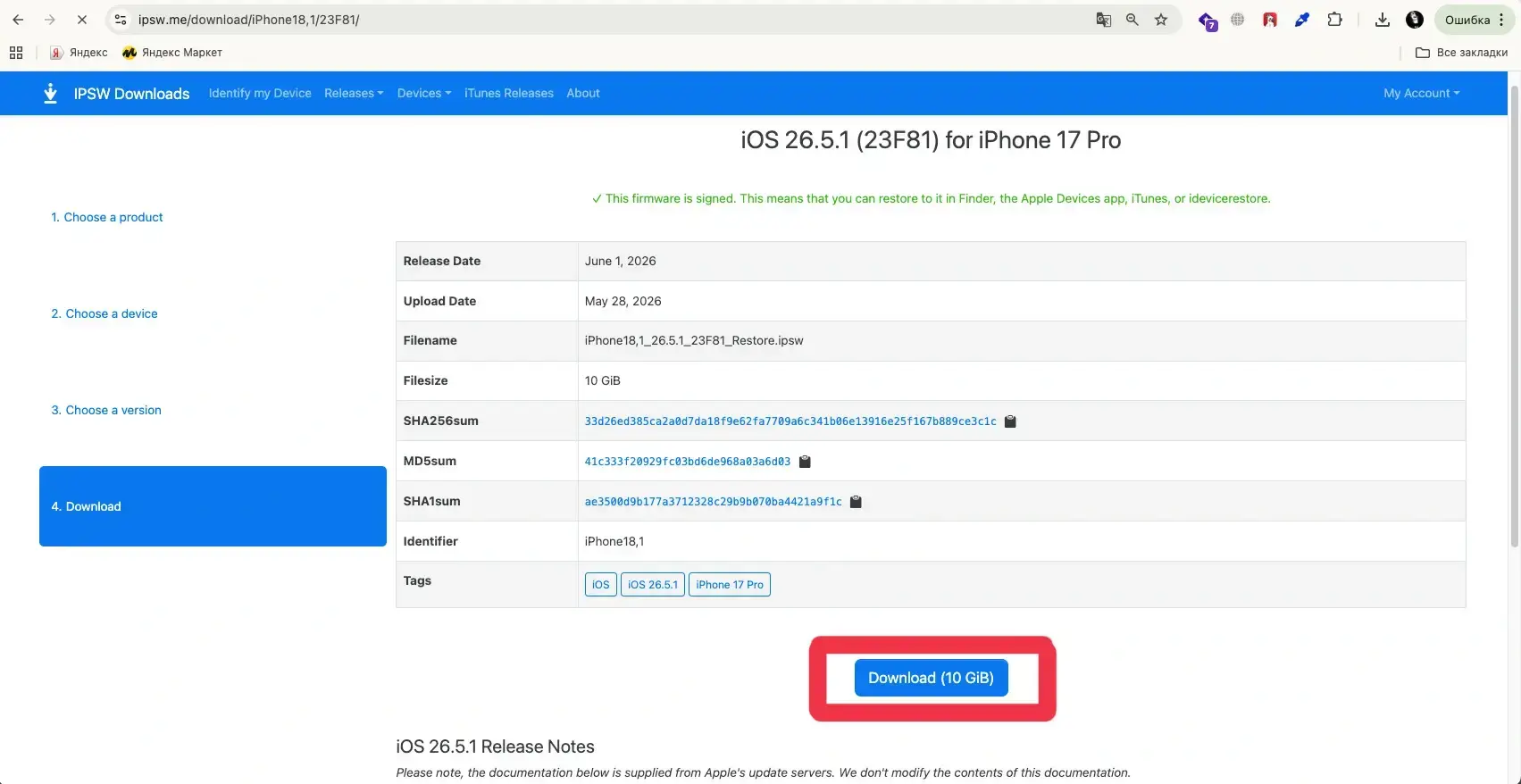
Для этого зайдите на сайт ipsw.me, выберите ваше устройство, в нашем случае Выберите iPhone (Choose a product) — Mодель устройства (Choose a platform) — Затем выберите версию прошивки (Choose a version) — Выберите iOS 18.5 зеленая галочка рядом с прошивкой — Нажмите скачать (Download).
Если рядом с прошивкой нет зелёной галочки, откатиться на неё уже не получится.
Нажмите Download и дождитесь окончания загрузки файла. Прошивка обычно весит несколько гигабайт, поэтому скачивание может занять время.
Подключите iPhone к компьютеру через USB-кабель. Лучше использовать оригинальный кабель или качественный провод, чтобы соединение не оборвалось во время восстановления.
Дальше откройте нужную программу:
• на Mac — Finder
• на Windows — приложение «Устройства Apple» или iTunes
После подключения на экране iPhone может появиться сообщение «Доверять этому компьютеру». Нажмите «Доверять» и введите код-пароль устройства.
Теперь нужно выбрать скачанный файл iOS 26 и начать восстановление.
В Finder, «Устройствах Apple» или iTunes выберите подключенный iPhone.
Дальше:
• на Mac удерживайте клавишу Option
• на Windows удерживайте клавишу Shift
После этого нажмите кнопку Восстановить iPhone.
Откроется окно выбора файла. Найдите скачанную прошивку с расширением .ipsw и выберите её.
После подтверждения начнётся восстановление iPhone на iOS 26. В процессе смартфон может несколько раз перезагрузиться. Не отключайте кабель и не закрывайте программу до полного завершения установки.
После установки iOS 26 iPhone включится как новый. Теперь его нужно настроить заново.
На этапе настройки можно выбрать восстановление из резервной копии. Подойдёт только копия, которая была сделана на iOS 26 или более старой версии.
Если подходящей копии нет, устройство придётся настроить как новый iPhone, а данные возвращать вручную через iCloud, приложения, облачные сервисы или компьютер.
В среднем откат с iOS 27 на iOS 26 занимает от 20 до 40 минут.
Больше всего времени обычно уходит на скачивание прошивки. Сам процесс установки зависит от компьютера, кабеля и модели iPhone.
Если во время восстановления iPhone долго показывает логотип Apple, не отключайте его сразу. Иногда финальная установка системы занимает больше времени, чем кажется.
Иногда восстановление может остановиться с ошибкой. Чаще всего причина не в прошивке, а в подключении.
Попробуйте сделать следующее:
• поменять USB-порт
• использовать другой кабель
• перезагрузить компьютер
• обновить iTunes или приложение «Устройства Apple»
• временно отключить антивирус на Windows
• заново скачать файл прошивки
Если ошибка повторяется, попробуйте перевести iPhone в режим восстановления и выполнить установку ещё раз.
- Откат возможен только на ту версию iOS, которую Apple сейчас подписывает. Если подпись iOS 26 будет закрыта, установить её уже не получится.
- Резервные копии: Резервную копию, созданную на iOS 26, нельзя восстановить на iOS 18. Поэтому восстановить данные получится только из копии, сделанной до обновления.
- Если на iPhone были установлены приложения, которых уже нет в App Store, после восстановления их может не получиться вернуть.
- Не стоит отключать iPhone от компьютера во время прошивки. Это может привести к ошибкам восстановления.
- Лучше заранее зарядить iPhone хотя бы до 50%.

Пишу новости про технологии и гаджеты на Leon Apple.


