

С каждым обновлением iOS Apple стремится привнести что-то новое в интерфейс своих устройств. С выходом iOS 26 компания не обошла стороной визуальные изменения, подарив нам стиль, который можно назвать настоящей эстетической революцией. Это новый режим «Прозрачные», который добавляет прозрачность и легкость иконкам и виджетам на главном экране. В этой статье мы расскажем, как включить прозрачные иконки на iPhone.
Если вы уже успели установить публичную бету iOS 26, то, вероятно, обратили внимание на обновленный дизайн системы. Один из самых заметных изменений — это новая визуальная тема, которая получила возможность сделать иконки на главном экране почти прозрачными, создавая иллюзию «стеклянной» поверхности.
Этот стиль полностью меняет внешний вид интерфейса, превращая иконки и виджеты в полупрозрачные панели. В светлой теме иконки становятся едва заметными и аккуратно сливаются с фоном, чуть затемняя обои. В темной же теме прозрачность сохраняется, но фон становится более насыщенным, чтобы иконки не терялись в общей картине.
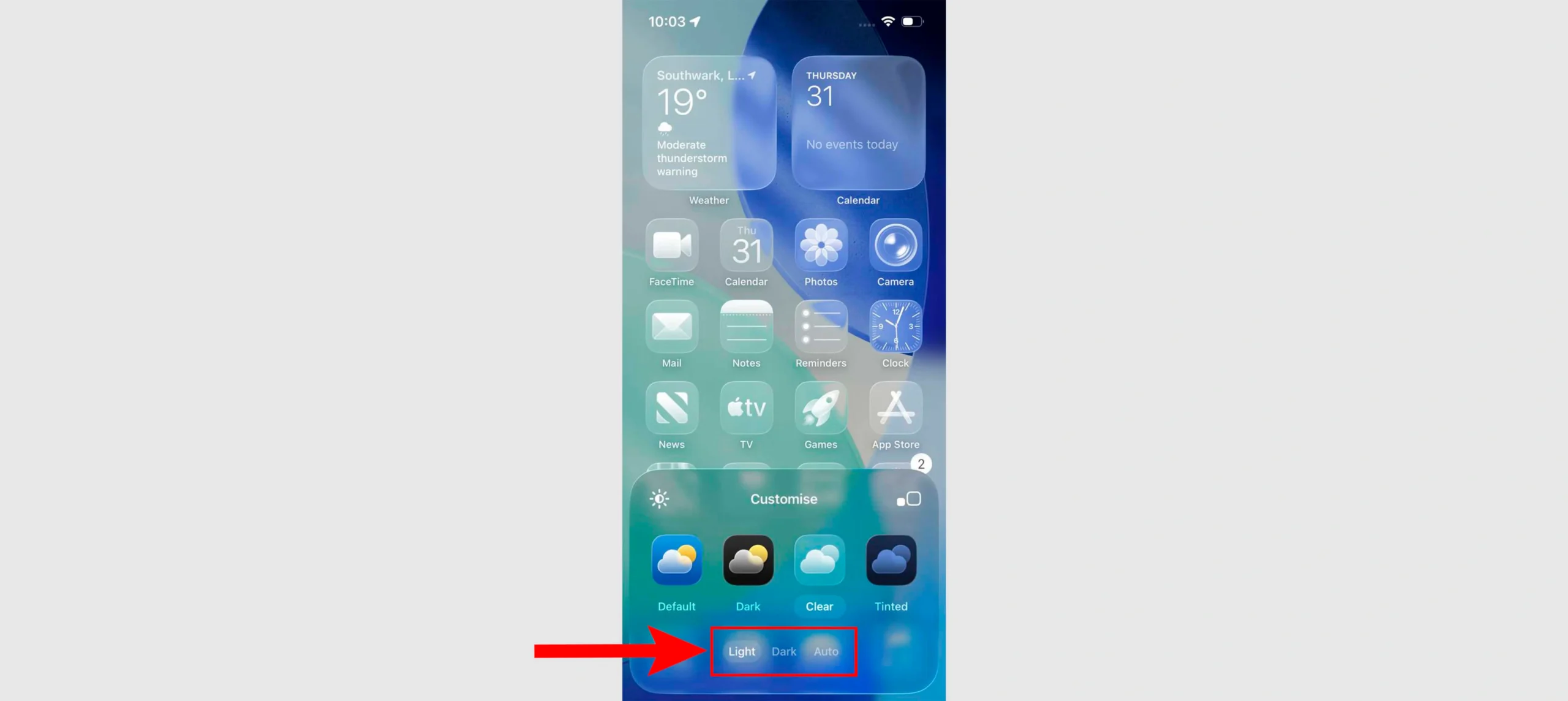
И если вам кажется, что это выглядит слишком экспериментально, не волнуйтесь — вы можете выбрать оптимальный режим: Светлый, Тёмный или оставить его на Авто, чтобы система подстраивалась под ваше текущее оформление.
Включение эффекта прозрачных иконок — процесс удивительно простой. Чтобы добиться «стеклянного» эффекта, достаточно следовать нескольким шагам:
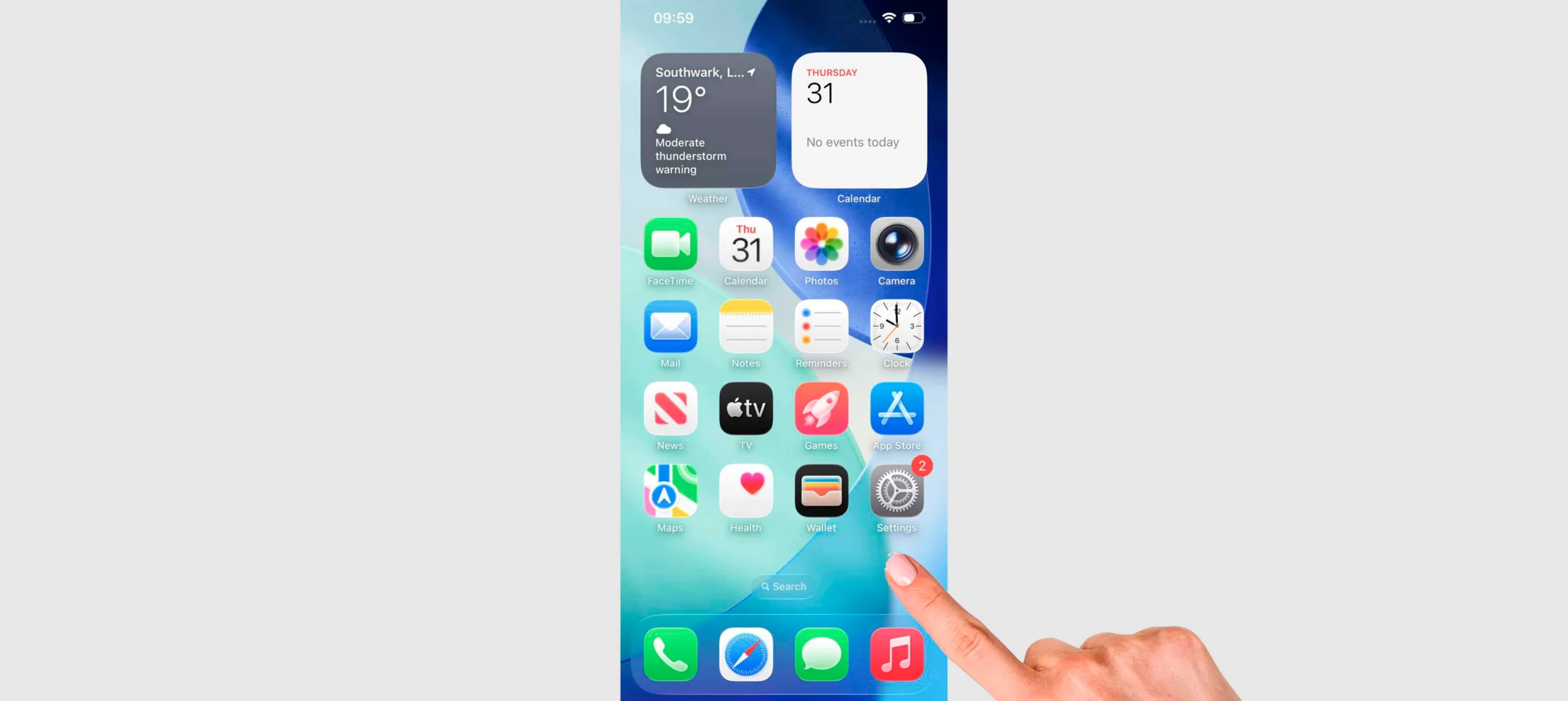
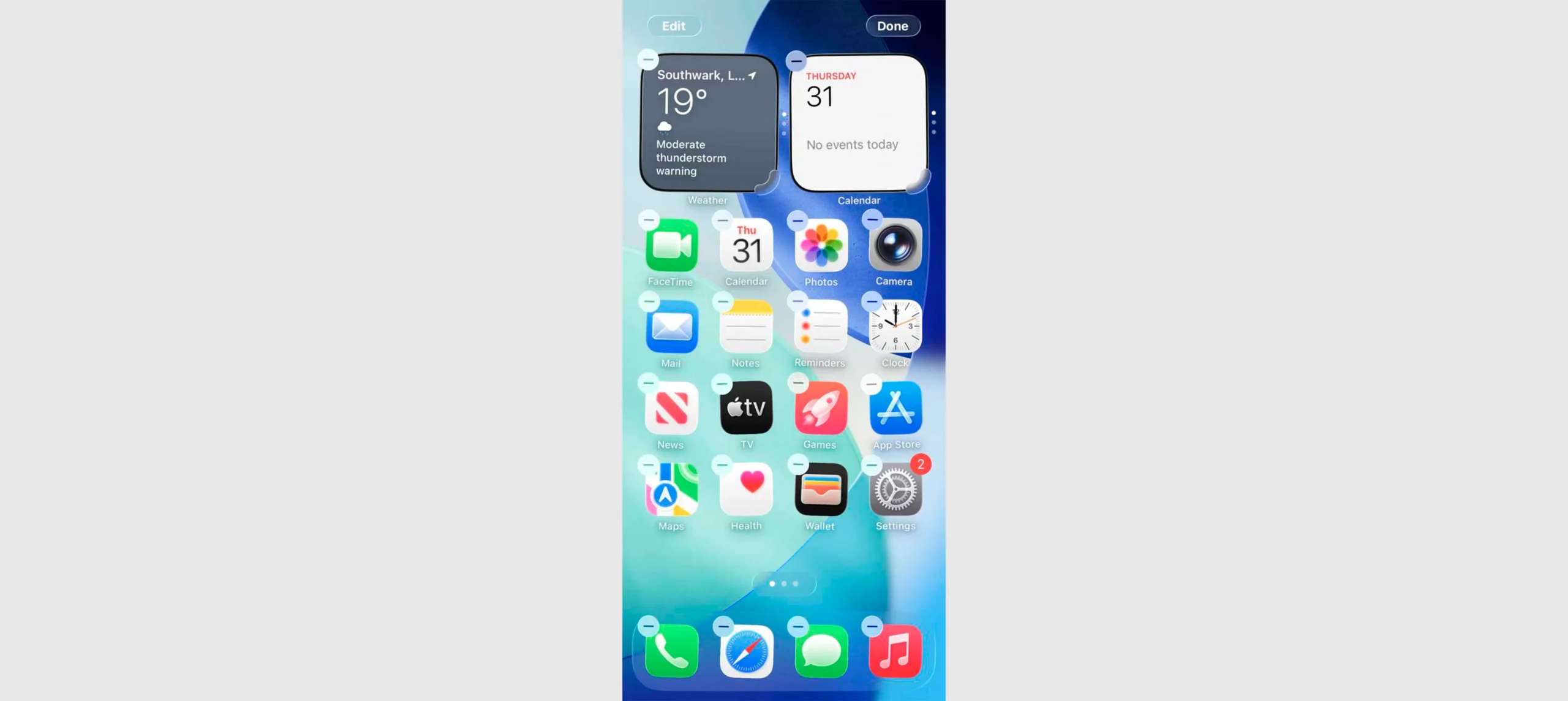
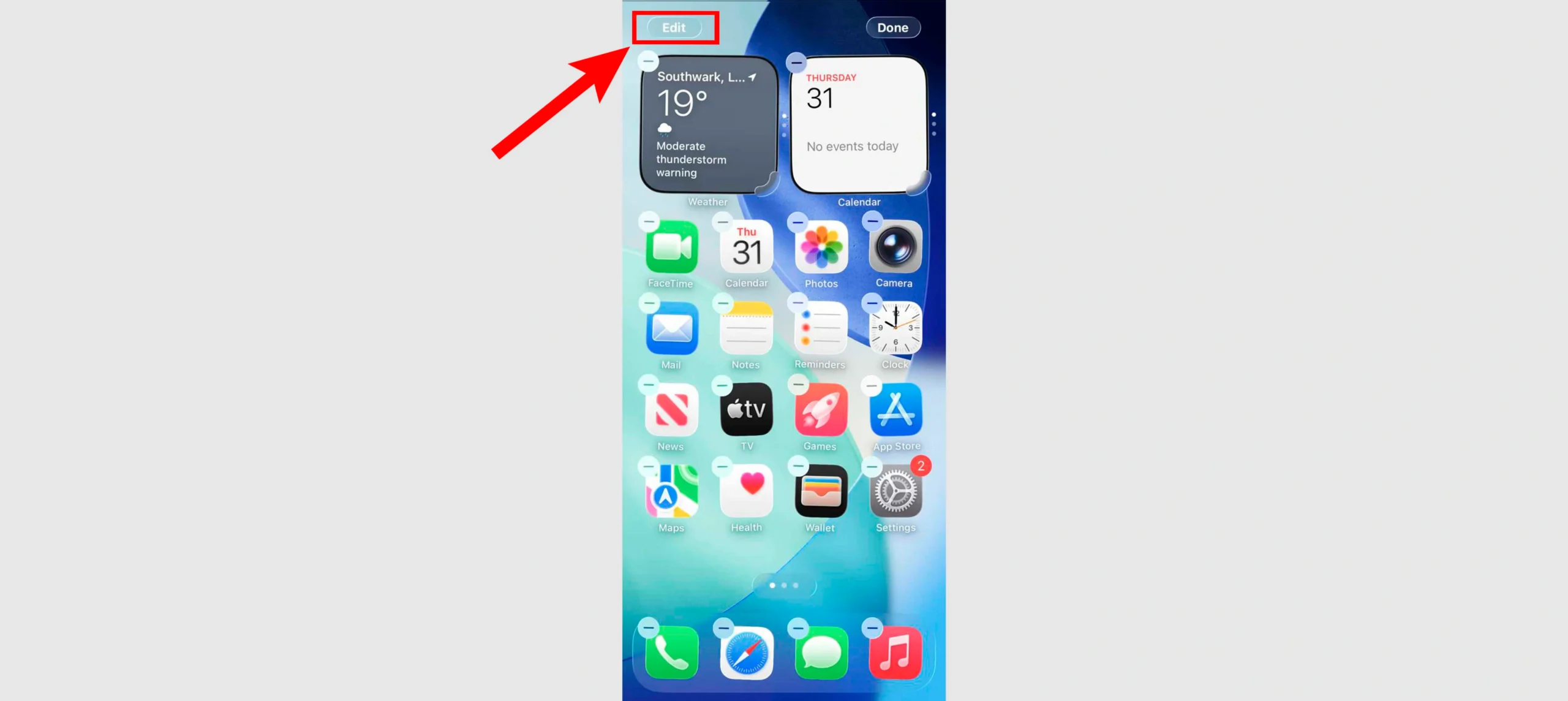
2. В левом верхнем углу появится кнопка Изменить — нажмите на неё.
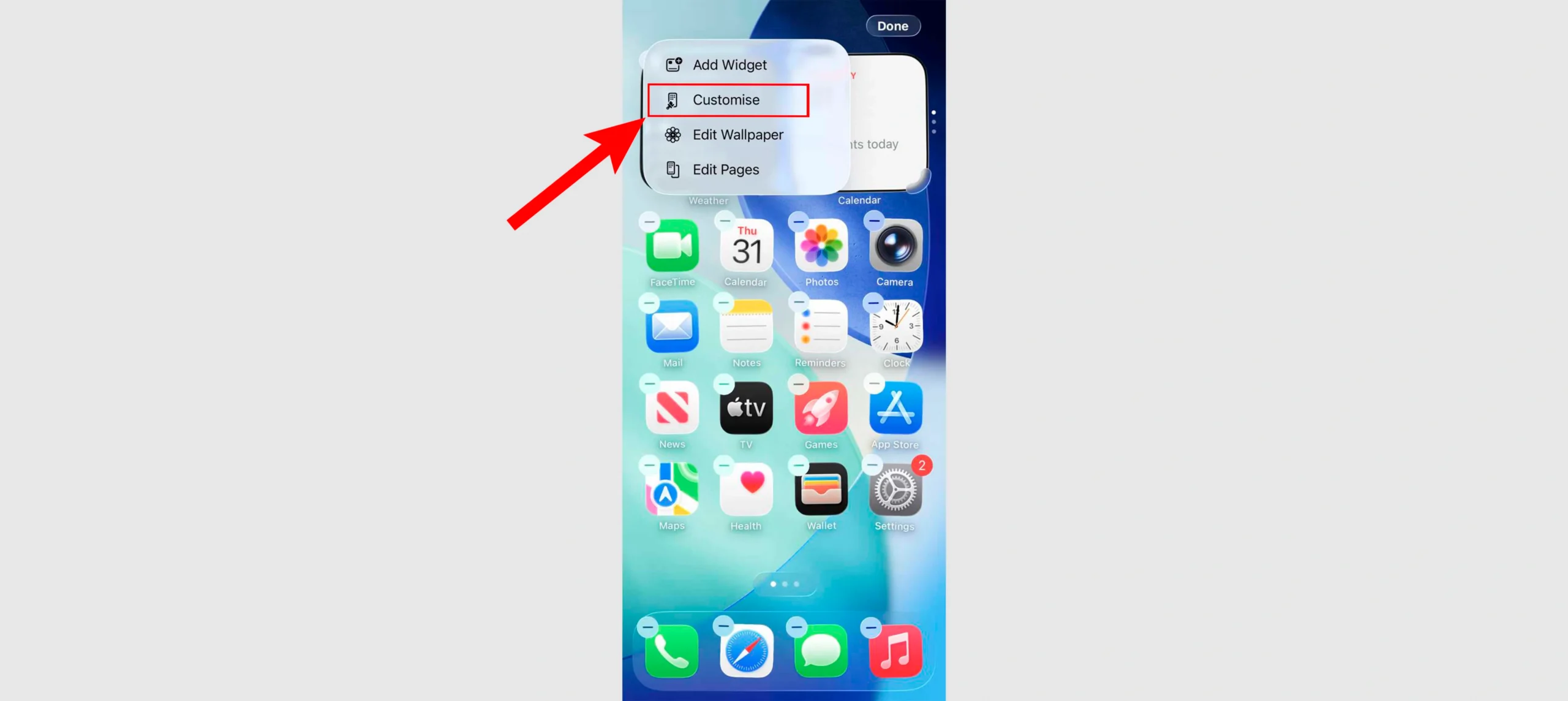
3. В меню, которое откроется, выберите пункт «Настроить».
4. В нижней части экрана появится панель с настройками стилей. Здесь вам нужно выбрать «Прозрачные».
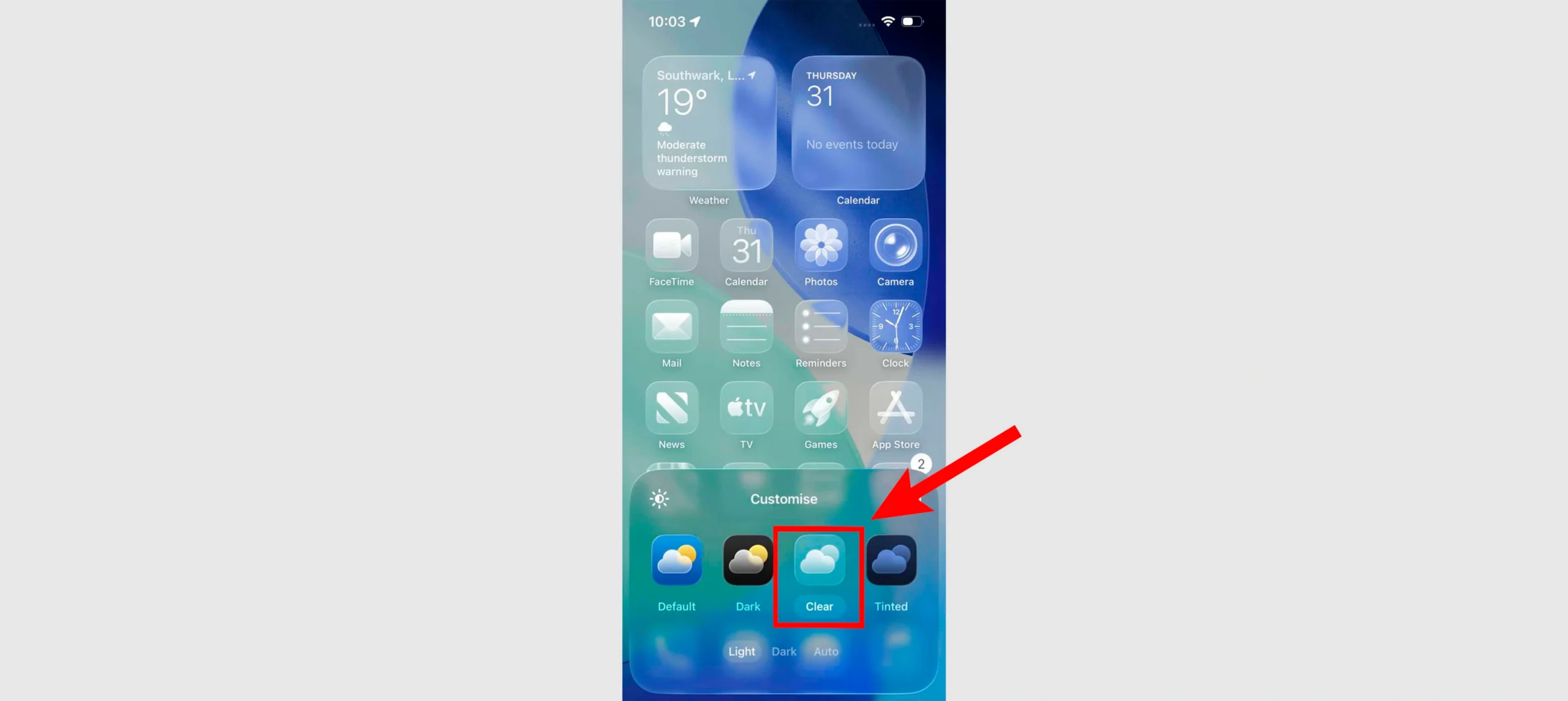
5. После этого выберите подходящий режим: Светлый, Тёмный или Авто.
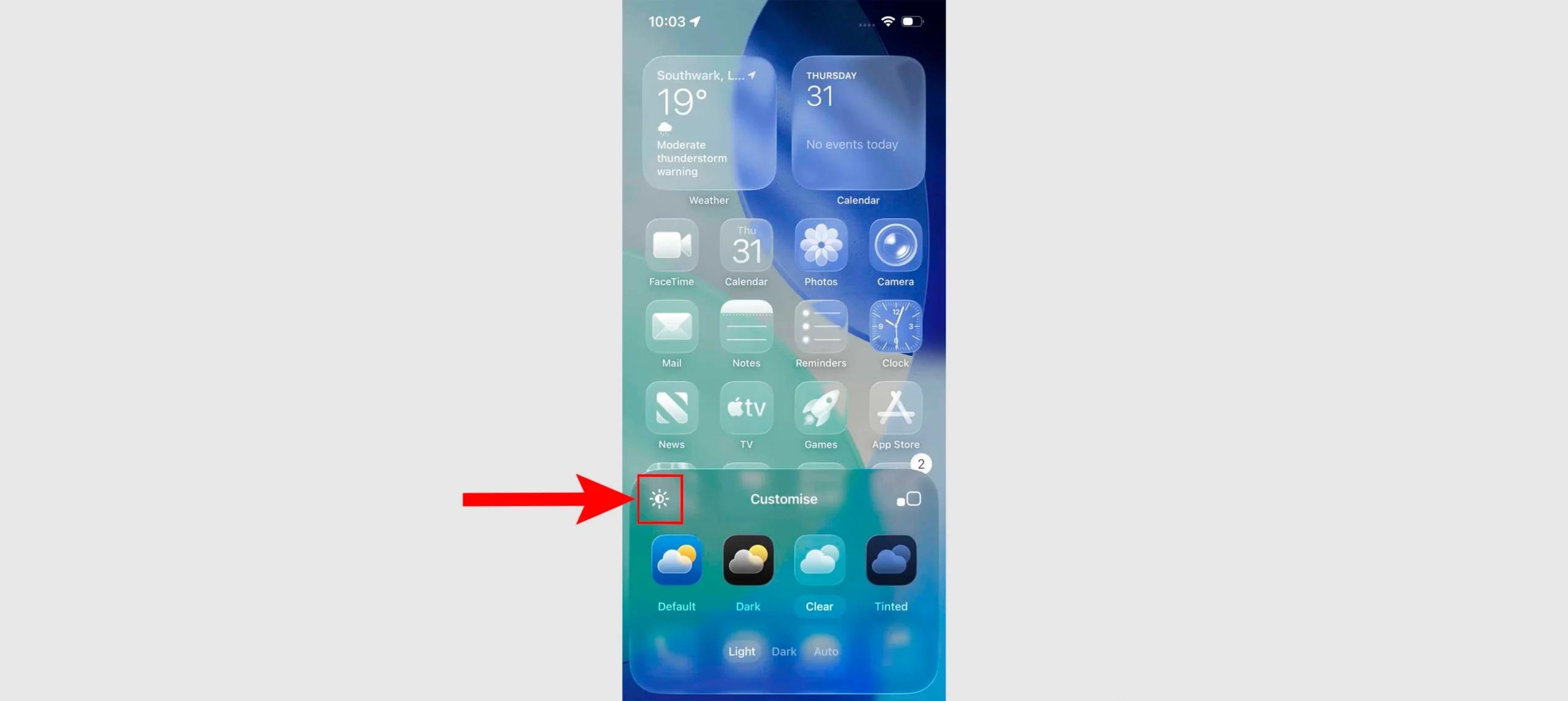
Если иконки стали плохо читаемыми, можно подправить яркость фона, нажав на значок солнца и слегка затемнив его. Это поможет улучшить видимость текста на иконках.
Теперь вы знаете как настроить прозрачный стиль иконок и сможете наслаждаться эстетикой «жидкого стекла», делая каждое использование iPhone еще более приятным.
Если вы любите экспериментировать и хотите, чтобы домашний экран вашего яблочного устройства выглядел не так как у всех, Прозрачный стиль — это именно то, что вам нужно.
Включение прозрачных иконок может создавать проблемы с видимостью подписей, особенно если у вас сложный фон. Но не стоит переживать — есть несколько простых способов улучшить читаемость текста:
1. Перейдите в Настройки → Универсальный доступ → Экран и размер текста.
2. Включите опции Уменьшение прозрачности и Повышение контрастности. Это повысит контрастность элементов интерфейса и сделает иконки более читаемыми.
Однако стоит учитывать, что включение обеих опций может свести на нет эффект «жидкого стекла», делая иконки более заметными, но менее прозрачными.


